
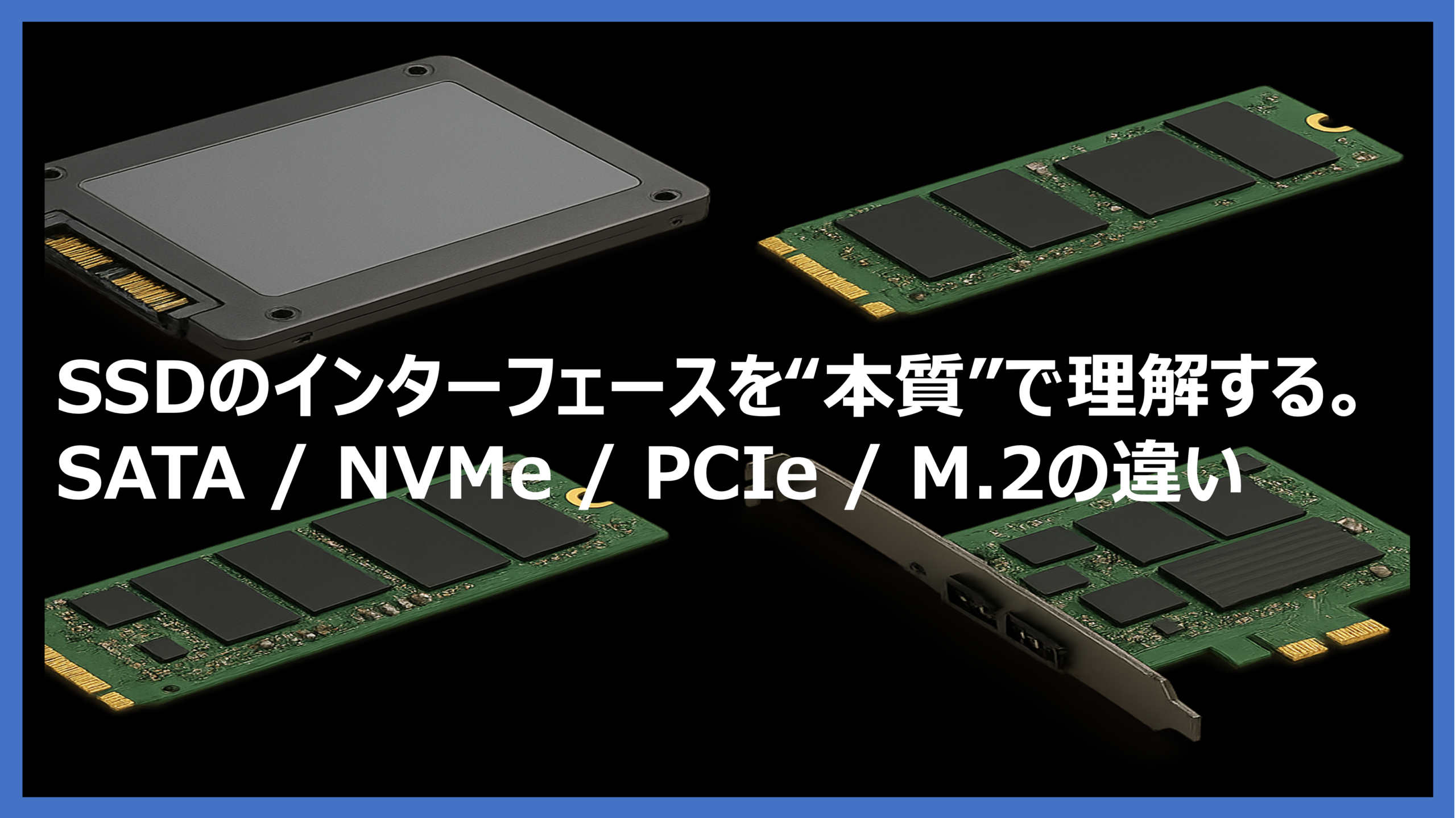
PCショップや通販サイトでSSDを選んでいると、こんな表記をよく目にします。
「NVMe対応」「PCIe Gen4 x4」「M.2 2280」「SATA」
なんとなく「NVMeが速そう」「M.2なら新しそう」というイメージで選びがちですが、その結果、
- 思ったほど速くならない
- PC側の仕様と噛み合わず、性能を活かしきれない
といった “もったいない選び方” になってしまうことがあります。
私が問題だと感じているのは、
多くの情報が 「ラベルや数字」中心で語られていて、
- PCとストレージが「どんな経路」でつながっているのか
- どこがボトルネックになりやすいのか
といった “中身の視点” が共有されにくい ことです。
その結果、「一番速そうなもの」=「自分にとってベスト」とは限らない状況が生まれています。
このブログ「ガジェットを“本質”で選ぶ」では、
スペック表や評判だけでなく、
仕組みや設計の視点も踏まえてガジェットを選べること をゴールにしています。
私は本業で半導体デバイスの開発に携わってきました。
この記事ではその経験も踏まえつつ、
- インターフェース(SATA / PCIe)
- プロトコル(NVMe)
- フォームファクタ(M.2 / 2.5インチ)
を整理しながら、
「あなたのPC環境と用途なら、どのタイプのSSDを選ぶのが合理的か」
を一緒に見ていきます。
読み終わる頃には、
「なんとなくNVMe」ではなく、理由を説明しながらSSDを選べる状態 を目指します。
なぜ「インターフェース理解」が、SSD選びの失敗を減らすのか
「容量と値段」だけで選ぶと起こりがちなこと
SSD選びでよくあるのが、
- 「HDDより速くなるなら、とりあえず安めのSSDでいいだろう」
- 「NVMeと書いてあるから、とりあえずこれにしておこう」
といった判断です。
もちろん、その選び方でも「とりあえず速くなる」ことは多いのですが、
視点を少し変えると、こんな“もったいないポイント”が見えてきます。
- マザーボード側は高速なPCIe NVMeに対応しているのに、SATA接続のSSDを選んでしまう
- 逆に、PC側の制約でどう頑張ってもSATA並みの帯域※3しか出ないのに、高速なNVMe SSDに予算を割いてしまう
どちらも「動く」は動きますが、
お金と性能のバランスという意味では、最適解からは少しズレてしまっている 状態です。
インターフェースを押さえる=「どこまで速くできるか」の上限を知ること
ここでインターフェース※1を理解する意味は、難しい理論を覚えることではなく、
自分のPC環境では、どこまで速くできる設計になっているのか
その上で、どのSSDを選ぶのが合理的か
を把握することにあります。
- PC側の“道路”(インターフェース※1)がどれくらいの太さなのか
- その道路に対して、どれくらいの性能のSSDを組み合わせるのがちょうど良いのか
この感覚が一度つかめると、
「とりあえず一番速そうなもの」ではなく、「自分の環境にちょうどいいもの」 を選べるようになります。
このセクションの用語メモ
- ※1 インターフェース:
PC本体とストレージなどの機器が、どの物理的な方式・経路でデータをやり取りするか を定めた規格。SATAやPCIeなど。 - ※3 帯域:
通信路やインターフェースが、単位時間あたりにどれだけデータを流せるか を表す性能指標。一般には「最大○○MB/s」などの形で示される。
まず整理したい:インターフェースとフォームファクタは別物
レイヤーをざっくり整理する
SSDまわりでよく出てくる用語は、「レイヤー(層)」がバラバラです。
まずは、この記事の中でどう整理して扱うかを表にまとめます。
| レイヤー | ざっくり言うと | 具体例 | 読者として意識したいポイント |
|---|---|---|---|
| フォームファクタ(物理形状) | SSDの「形」と「取り付け方」のルール | 2.5インチ、M.2 2280 など | 自分のPCケース・マザーボードに「物理的に付くかどうか」 |
| インターフェース(接続方式) | PCとSSDが「どの線・どの規格」でつながるか | SATA、PCIe など | 「道の太さ」がどこまであるか(帯域の上限) |
| プロトコル(会話のルール) | その線の上で「どうやって会話するか」 | AHCI、NVMe など | 同じ道でも、会話のルール次第で効率が変わる |
インターフェースとは何か(SATA・PCIeなど)
インターフェース※1は、
「PC本体とストレージが、どの線で・どの方式で繋がっているか」
を決める規格です。
SSDの文脈で主に登場するのは、ざっくりこの2つです。
- SATA(Serial ATA)
- もともとHDD向けに設計されたストレージ用インターフェース
- 第3世代(SATA III)は 6.0Gb/s で、エンコーディングを考慮した実効最大転送レートは 600MB/s クラス
- PCIe(PCI Express)
- GPUや拡張カードにも使われる、高速な汎用インターフェース
- PCIe 3.0世代では 1レーン※9あたり約1GB/s、x4なら約4GB/s の帯域※3を扱える
ここで大事なのは、
「どのインターフェースで繋がるか」で、そもそもの上限値が決まる という点です。
フォームファクタとは何か(2.5インチ、M.2…)
一方でフォームファクタ※5は、
「物理的なサイズ・形・取り付け方」の規格です。
代表的なものは以下の通りです。
- 2.5インチ SSD
- 従来のノートPC用HDDと同じサイズ感
- SATAケーブル+電源ケーブルでマザーボードに接続する
- M.2 SSD
- 細長い基板むき出しの形状で、マザーボードに“直挿し”するタイプ
- 「M.2 2280」は 幅22mm × 長さ80mm を意味する表記
「M.2=NVMe」ではない
ここが一番混同されがちなポイントです。
- M.2はフォームファクタ(物理的な形)
- その上で動くインターフェース※1は
- SATA
- PCIe(+その上でNVMeプロトコル※4)
のどちらもありうる
つまり、「M.2 SATA SSD」も「M.2 NVMe SSD」も存在します。
さらに、M.2スロットのキー形状(Bキー、Mキー、B+Mキーなど)によって
- SATA専用
- PCIe NVMe専用
- 両対応
といった違いも出てきます。
「物理的に刺さる=必ずしも、そのSSDの全性能を発揮できるとは限らない」
という点は、頭の片隅に置いておきたいところです。
このセクションの用語メモ
- ※1 インターフェース:
PC本体とストレージなどの機器が、どの物理的な方式・経路でデータをやり取りするか を定めた規格。 - ※3 帯域:
通信路やインターフェースが、単位時間あたりにどれだけデータを流せるか を表す性能指標。 - ※4 プロトコル:
機器同士がデータをやり取りするときの ルールや手順の取り決め。NVMeはSSD向けプロトコルの一つ。 - ※5 フォームファクタ:
デバイスの 物理的な形状・大きさ・取り付け方 に関する規格。2.5インチ、M.2 2280 など。 - ※9 レーン:
PCIeなどで、データの送受信用に用意された「通り道」の単位。x4なら4本ぶんのレーンを束ねて使うイメージ。
代表的なSSDインターフェース4種類をざっくり整理
ここからは、実際によく目にする4つを「キャラ紹介」的に整理します。
SATA SSD:堅実だけど、速度は頭打ちのベテラン
- HDD時代から続くストレージ用インターフェース※1をSSDに転用している
- SATA IIIの帯域※3上限は 約600MB/s で、現行のSSDはこの上限近くまで到達している
メリット
- 互換性が高く、古めのPCでも使えるケースが多い
- 容量あたりの価格がこなれており、大容量構成を組みやすい
デメリット
- 帯域上限がはっきりしているため、これ以上の劇的な高速化は期待しにくい
- ゲームや動画編集など、I/O負荷の高い用途ではNVMe SSDとの差が出やすい
PCIe SSD:CPUに太い道路で直結できるハイウェイ
PCIeは、GPUやネットワークカードにも使われる高速な汎用バスです。
- PCIe 3.0 x4 接続で 約4GB/s クラス の帯域※3を扱える
- PCIe 4.0 x4 では、そのおよそ2倍クラスの帯域が見込めます
イメージとしては、
- SATA:片側1車線の国道
- PCIe x4:片側2〜3車線の高速道路
くらいの差があります(あくまで比喩です)。
NVMe SSD:PCIeの上で走る“新世代の会話ルール”
NVMe(NVM Express)は、インターフェースではなくプロトコル※4(会話のルール)です。
- SATAの世界では、AHCIというプロトコルが長く使われてきました
- しかしAHCIはHDD前提の設計であり、フラッシュメモリの性能を活かすにはボトルネックになりやすい
- そこで、SSD向けに設計された新しいプロトコルがNVMeです
NVMeは多数のキュー※8を並列に扱う設計になっており、
フラッシュメモリの並列性を活かしやすい構造になっています。
したがって「PCIe NVMe SSD」という表現は、
物理的な道路:PCIe
その上での会話ルール:NVMe
を採用したSSD、という意味になります。
M.2 SSD:小型・直挿しという“形”の話
M.2 SSDは、「細長いカード型」のフォームファクタ※5です。
- マザーボードに直接実装でき、2.5インチSSDのようなケーブルが不要
- 小型PCやノートPCで標準的な形になりつつある
- 同じM.2でも、中身がSATAのものとPCIe NVMeのものがある
「M.2だから速い」のではなく、
「M.2の中身(SATAなのかPCIe NVMeなのか)」を確認する必要がある
という点は、ぜひ押さえておきたいポイントです。
このセクションの用語メモ
- ※3 帯域:
通信路やインターフェースが、単位時間あたりにどれだけデータを流せるか を表す性能指標。 - ※4 プロトコル:
機器同士がデータをやり取りするときの ルールや手順の取り決め。 - ※5 フォームファクタ:
デバイスの物理的な形状・大きさ・取り付け方に関する規格。 - ※8 キュー:
処理待ちの命令やデータを並べる“待ち行列”のこと。NVMeでは複数のキューを並列に扱える。
速度の違いを“数字”ではなく“体感イメージ”で捉える
ベンチマークより「どの作業がどれくらい変わるか」
スペックシートには
- シーケンシャルリード※7:3,500MB/s
- シーケンシャルライト:3,000MB/s
といった数字が並びますが、ユーザー視点で重要なのは
「自分の作業が具体的にどれくらい変わるのか」
です。
ざっくりしたイメージは次の通りです。
- OS起動
- HDD → SATA SSD で劇的に短縮
- SATA SSD → NVMe SSD では「やや速い」程度に落ち着きやすい
- ゲームのロード
- HDD → SATA SSD で明らかな短縮
- SATA SSD → NVMe SSD の差は、タイトルや実装次第
- 写真・動画編集
- 大容量データの読み書きが多い場合、NVMe SSDの帯域が効きやすい
SATA → NVMeで“効きやすいケース/効きにくいケース”
効きやすいケース
- 4K動画や高解像度RAWを大量に扱う編集作業
- 仮想マシン・コンテナなど、ランダムアクセスが頻発する用途
- NVMe前提でロード最適化された一部ゲームタイトル
効きにくいケース
- ブラウジング、Office、YouTube視聴などの軽い一般用途
- eスポーツ系タイトルなど、CPU/GPU側がボトルネック※2になりやすい場面
「数字上は速いが、自分の作業にどこまで効いてくるか」は別問題
という意識を持っておくと、インターフェース選びの見え方が変わってきます。
このセクションの用語メモ
- ※2 ボトルネック:
全体の性能を決めてしまう「一番遅い部分」や「詰まりやすい箇所」のこと。 - ※6 レイテンシ:
処理や通信の「待ち時間」や「応答までの遅れ」。ストレージでは、データ読み書きの“反応の速さ”にも関わる。 - ※7 シーケンシャルリード/ライト:
連続した領域をまとめて読み書きするときの速度。ベンチマークでよく比較される指標。
自分のPCで“どのインターフェースのSSDを選ぶべきか”の判断フロー
Step1:マザーボード(or ノートPC)の対応状況を確認する
最初に確認したいのは、PC側の対応状況です。
- デスクトップPC
- マザーボードのマニュアルで
- M.2スロットの有無
- そのM.2が「SATAのみ」「PCIeのみ」「両対応」のどれか
- SATAポートの空き状況
をチェックする
- ノートPC
- メーカー公式サイトやレビュー記事を確認し、
- M.2スロットの有無と対応タイプ
- 2.5インチベイの空き
を把握する
「M.2スロットがある=NVMeがフルスピードで動く」
とは限らない点に注意が必要です。
Step2:用途別のざっくり指針
① 一般的な事務・ブラウジング中心
- HDDからSSDへ移行するだけで、体感は大きく改善
- 新規購入なら
- 予算優先:SATA SSD
- 将来性も考慮:価格差が小さければNVMe SSD
「とにかくHDDを卒業したい」という段階では、
SATA SSDでも十分“世界が変わる” ケースが多いです。
② ゲーム用途
- 最新タイトルを快適に遊びたいなら、第一候補はNVMe SSD
- とはいえ、HDD→SATA SSD→NVMe SSD の順で伸び方は頭打ちになる
- 予算が限られている場合は、
- よく遊ぶタイトルをNVMe SSD
- その他はSATA SSDやHDD
と分ける構成も現実的です。
③ 写真・動画編集などの重めのクリエイティブ用途
- 4K動画や高解像度RAWを扱うなら、NVMe帯域※3の恩恵を受けやすい
- 実務では、
- 作業中のプロジェクトデータ:NVMe SSD
- 完成データのアーカイブ:大容量HDD or SATA SSD
という二段構えがよく採用されています。
Step3:「今すぐ最速」にこだわらない選択肢
- PC自体が数世代前で、M.2 NVMeを活かしきれない
- 用途的に「そこまで速さはいらない」
こうした場合、無理にハイエンドNVMe SSDに行く必要はありません。
- まずはSATA SSDで十分な体感改善を得る
- 将来PCごと刷新するときに、NVMe世代の構成を検討する
といった段階的なアップグレードも、合理的な選択肢です。
このセクションの用語メモ
- ※3 帯域:
通信路やインターフェースが、単位時間あたりにどれだけデータを流せるかを表す性能指標。
スペック表の“ここだけ見ればOK”チェックリスト
最後に、「結局どこを見ればいいのか?」を簡単に整理します。
1. 接続方式(インターフェース)
- 「SATA」なのか「PCIe」なのか
- 「NVMe」と明記されているか(PCIeベースでNVMeプロトコルを使うSSDかどうか)
ここが “道路の太さ+交通ルール” に相当する部分です。
2. フォームファクタ(物理形状)
- 2.5インチなのか、M.2なのか
- M.2の場合
- 自分のマザーボード/ノートPCが対応している長さ(2280など)
- 対応インターフェース(SATA / PCIe / 両対応)
を確認する
3. 公称速度レンジ(ざっくりの目安)
- SATA SSD
- シーケンシャルリード※7 500〜600MB/s 前後なら「仕様上の上限近く」
- NVMe SSD(M.2 PCIe接続)
- PCIe 3.0 x4 世代:3,000〜4,000MB/s クラス
- PCIe 4.0 x4 世代:5,000〜7,000MB/s クラス
このあたりを押さえておくと、
スペック表を見たときに 「これはこのクラスのSSDだな」 という大まかな位置づけができるようになります。
このセクションの用語メモ
- ※1 インターフェース:
PC本体とストレージなどの機器が、どの物理的な方式・経路でデータをやり取りするかを定めた規格。 - ※5 フォームファクタ:
デバイスの物理的な形状・大きさ・取り付け方に関する規格。 - ※7 シーケンシャルリード/ライト:
連続した領域をまとめて読み書きするときの速度。
まとめ: “名前の雰囲気”ではなく、“仕組みと自分の用途”で選ぶ
最後に、この記事の要点をコンパクトにまとめます。
- SATA
→ ストレージ用インターフェース。SATA IIIは理論上600MB/sクラスが上限。 - PCIe
→ GPUなどにも使われる高速バス。レーン※9数と世代(3.0 / 4.0など)で帯域※3が変わる。 - NVMe
→ SSD向けに設計されたプロトコル※4。AHCIに比べて並列処理・レイテンシ※6面で有利。 - M.2
→ 細長いカード型のフォームファクタ※5。中身はSATAの場合もPCIe NVMeの場合もある。
そして、実際にSSDを選ぶときは、
- 自分のPCが何に対応しているか(SATA / PCIe、M.2の種類)
- 自分の用途でボトルネック※2になっているのはどこか
- 容量・予算とのバランス
この3点をセットで考えることで、
「とりあえずNVMeだから安心」ではなく、
「なぜこのSSDを選ぶのか」を自分の言葉で説明できる選び方
に近づけるはずです。
用語一覧(この記事全体で使った専門用語)
- ※1 インターフェース
- ※2 ボトルネック
- ※3 帯域
- ※4 プロトコル
- ※5 フォームファクタ
- ※6 レイテンシ
- ※7 シーケンシャルリード/ライト
- ※8 キュー
- ※9 レーン